เคยมีความรู้สึกใจหายวาบตอนเปิดคอมพิวเตอร์แล้วเจอหน้าจอสีฟ้า หรือเสียบฮาร์ดดิสก์แล้วมีเสียงดัง แก๊ก แก๊ก ไหมคะ วินาทีนั้นเหมือนโลกถล่มเลยใช่ไหม ยิ่งถ้ารู้ว่ารูปถ่ายความทรงจำตลอด 10 ปี หรือไฟล์งานวิทยานิพนธ์ที่ทำมาทั้งเทอมหายวับไปกับตา จะไปจ้างร้านกู้ข้อมูล ราคาก็เริ่มต้นที่หลักพันไปจนถึงหลักหมื่น แถมร้านก็ไม่การันตีด้วยว่าจะกู้ได้ครบ 100% หรือเปล่า
คำเตือนเดียวที่จะช่วยชีวิตคุณได้คือ Backup หรือการสำรองข้อมูลค่ะ หลายคนคิดว่าการก๊อปปี้งานใส่แฟลชไดรฟ์อันเดียวก็พอแล้ว แต่ความจริงนั่นคือความเสี่ยงมหาศาล วันนี้เราจะมากางตำราวิธีสำรองข้อมูลที่ปลอดภัยที่สุดในโลก ที่จะทำให้คุณนอนหลับฝันดีแม้คอมพิวเตอร์จะพังไปต่อหน้าต่อตา
กฎเหล็ก 3-2-1 คาถากันข้อมูลหาย
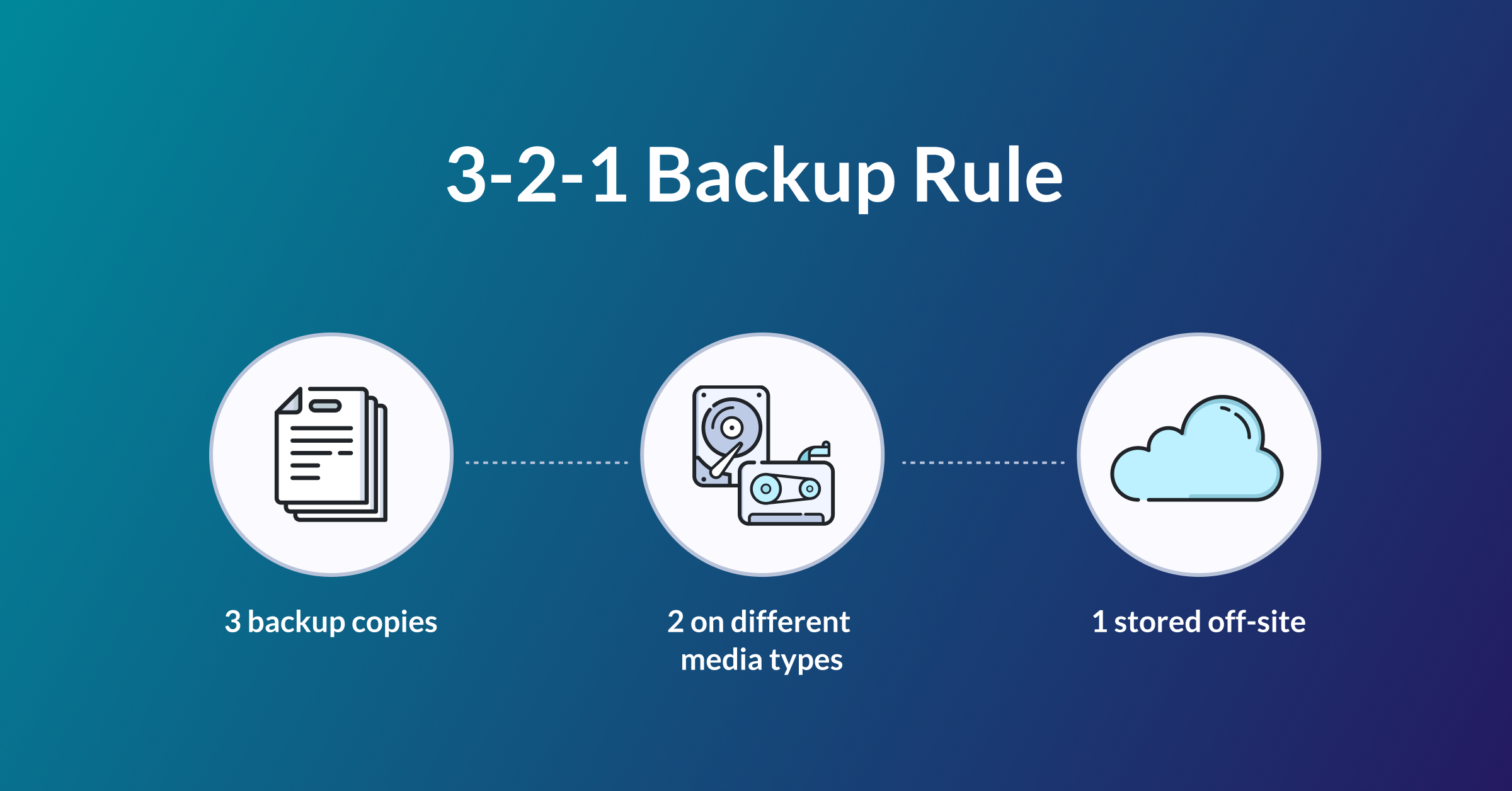
ถ้าอยากแบ็กอัปแบบมืออาชีพ ต้องท่องกฎนี้ให้ขึ้นใจค่ะ กฎ 3-2-1 เป็นมาตรฐานสากลที่องค์กรทั่วโลกยอมรับ ซึ่งทำได้ง่ายมากดังนี้
- 3 เก็บข้อมูลไว้อย่างน้อย 3 ชุด นับรวมไฟล์ต้นฉบับในเครื่องเราด้วยนะคะ แปลว่าต้องมีไฟล์สำรองอีก 2 ชุด
- 2 เก็บในสื่อบันทึกข้อมูล 2 ประเภทที่ต่างกัน เช่น เก็บในคอมพิวเตอร์ 1 ที่ และเก็บใน External Hard Drive อีก 1 ที่ อย่าเก็บในฮาร์ดดิสก์เหมือนกันทั้งคู่ เพราะถ้ามันเสียง่าย มันก็อาจจะเสียพร้อมกันได้
- 1 เก็บไว้นอกสถานที่ 1 ชุด ข้อนี้สำคัญที่สุดและคนละเลยที่สุด สมมติว่าไฟไหม้บ้าน หรือขโมยขึ้นบ้านกวาดคอมพิวเตอร์และฮาร์ดดิสก์ไปเกลี้ยง ข้อมูลเราก็หายหมดอยู่ดี ดังนั้นต้องมี 1 ชุดที่ลอยอยู่บนอากาศ หรือ Cloud Storage นั่นเองค่ะ
External Hard Drive ตู้เซฟประจำบ้าน
วิธีคลาสสิกที่ทุกคนควรมีคือการซื้อ External Hard Drive หรือ SSD มาเสียบติดบ้านไว้ค่ะ
ข้อดีของมันคือราคาถูก ได้ความจุเยอะระดับ Terabyte (TB) และไม่ต้องใช้อินเทอร์เน็ตในการโอนถ่ายข้อมูล เหมาะมากสำหรับเก็บไฟล์ใหญ่ ๆ อย่างไฟล์วิดีโอตัดต่อ หรือคลังรูปภาพ Raw File
แต่ข้อควรระวังคือ ฮาร์ดดิสก์แบบจานหมุน (HDD) เปราะบางมาก ถ้าทำตกกระแทกพื้นเพียงครั้งเดียว ข้อมูลข้างในอาจจะเสียหายถาวรได้ทันที ถ้าใครงบถึง แนะนำให้ซื้อแบบ SSD พกพาจะปลอดภัยและทนทานกว่ามากค่ะ
Cloud Storage ตู้เซฟลอยฟ้าที่ปลอดภัยที่สุด
นี่คือพระเอกตัวจริงของยุคนี้ค่ะ ไม่ว่าจะเป็น Google Drive, OneDrive, iCloud หรือ Dropbox
ข้อดีที่ชนะเลิศคือระบบ Auto Sync หรือการสำรองข้อมูลอัตโนมัติ ทันทีที่คุณพิมพ์งานและกดเซฟ ไฟล์นั้นจะถูกอัปโหลดขึ้นไปเก็บไว้บนเซิร์ฟเวอร์ของผู้ให้บริการทันที ต่อให้ไฟดับ คอมพัง หรือโน้ตบุ๊กโดนขโมย งานเวอร์ชันล่าสุดของคุณก็ยังปลอดภัยอยู่บนนั้น
แถม Cloud สมัยใหม่ยังมีฟีเจอร์ File Versioning หรือการย้อนเวลาไฟล์ได้ ถ้าเผลอเซฟงานทับ หรือโดนไวรัสเรียกค่าไถ่ (Ransomware) ล็อกไฟล์ เราก็แค่กดย้อนกลับไปกู้ไฟล์เวอร์ชันเมื่อวานกลับมาได้ง่าย ๆ
อย่าลืมมือถือ แหล่งรวมรูปถ่ายที่หายบ่อยที่สุด
เชื่อไหมคะว่าคนส่วนใหญ่รูปรหายเพราะทำมือถือหาย หรือทำมือถือตกน้ำ วิธีกันเหนียวคือการเปิดใช้งาน Google Photos หรือ iCloud Photos เอาไว้เสมอค่ะ ยอมจ่ายเงินรายเดือนหลักสิบแลกกับพื้นที่เก็บข้อมูลเพิ่ม เพื่อแลกกับความทรงจำทั้งชีวิตที่ไม่มีวันหาย ขอบอกเลยว่าคุ้มยิ่งกว่าคุ้ม
เทคนิคตั้งเวลา Backup เพราะสมองเราไว้ใจไม่ได้
ปัญหาใหญ่ของการสำรองข้อมูลคือ ความขี้เกียจ และ การลืม ค่ะ เรามักจะบอกตัวเองว่า เดี๋ยวพรุ่งนี้ค่อยก๊อปงานลงฮาร์ดดิสก์ แล้วก็ผลัดไปเรื่อย ๆ จนกระทั่งคอมพัง ดังนั้นทางแก้คือ Automation หรือทำให้มันเป็นระบบอัตโนมัติ
บนคอมพิวเตอร์ ตั้งค่าให้ OneDrive หรือ Google Drive ซิงก์โฟลเดอร์ Desktop และ Documents อัตโนมัติ งานทุกชิ้นที่วางบนหน้าจอจะถูกแบ็กอัปทันทีโดยที่เราไม่ต้องทำอะไร บน External Hard Drive ใช้โปรแกรมประเภท Time Machine (สำหรับ Mac) หรือ File History (สำหรับ Windows) เสียบฮาร์ดดิสก์ทิ้งไว้ แล้วเครื่องจะดูดข้อมูลไปเก็บเองทุกชั่วโมง
การสำรองข้อมูลก็เหมือนการซื้อประกันค่ะ เราจ่ายเงินซื้อฮาร์ดดิสก์ หรือจ่ายค่าเช่า Cloud เพื่อซื้อความสบายใจ เราอาจจะไม่ได้ใช้มันทุกวัน แต่ในวันที่หายนะมาเยือน สิ่งเหล่านี้จะมีค่าประเมินไม่ได้
อย่ารอให้วัวหายแล้วค่อยล้อมคอก กลับไปบ้านวันนี้ ลองเช็กดูนะคะว่างานสำคัญของคุณมีสำเนาครบ 3 ชุดตามกฎ 3-2-1 หรือยัง ถ้ายัง ให้เริ่มทำทันที เพราะฮาร์ดดิสก์ของคุณอาจจะพังในวินาทีถัดไปก็ได้ ใครจะไปรู้